
Membangun kehadiran di dunia digital kini menjadi sebuah keharusan, baik untuk keperluan bisnis, portofolio pribadi, maupun sekadar menyalurkan hobi menulis. Salah satu platform terbaik dan paling populer yang bisa kamu gunakan adalah WordPress. Jika kamu masih pemula dan bingung harus mulai dari mana, tidak perlu khawatir. Mempelajari cara membuat website WordPress sebenarnya sangat mudah dan tidak memerlukan keahlian coding atau pemrograman yang rumit. Di dalam panduan ini, kita akan membahas langkah demi langkah secara lugas dan gampang dipahami, sehingga kamu bisa segera memiliki situs web profesional yang siap dikunjungi oleh jutaan pengguna internet dari seluruh penjuru dunia.
Mengapa Harus Memilih WordPress?
Sebelum kita masuk ke langkah-langkah teknis, ada baiknya kita memahami mengapa WordPress menjadi primadona di kalangan pengembang web dan penulis konten. Saat ini, lebih dari 40% website di seluruh dunia dibangun menggunakan WordPress. Angka ini bukanlah sebuah kebetulan.
Pertama, WordPress bersifat open-source dan gratis (untuk software-nya sendiri). Kedua, platform ini sangat fleksibel. Kamu bisa membuat blog sederhana, toko online yang kompleks, website perusahaan, hingga portal berita besar hanya dengan satu platform. Ketiga, komunitas pengguna WordPress sangatlah besar. Jika kamu menemui masalah atau error, ribuan tutorial dan forum diskusi sudah tersedia di internet untuk membantumu. Terakhir, WordPress sangat ramah terhadap SEO (Search Engine Optimization), yang berarti website kamu akan lebih mudah ditemukan di halaman pertama Google.
Langkah 1: Memahami Konsep Domain dan Hosting

Untuk bisa membuat website yang online 24 jam dan bisa diakses oleh siapa saja, kamu membutuhkan dua elemen fundamental: Domain dan Hosting. Mari kita gunakan analogi sederhana agar lebih mudah dipahami.
Bayangkan website kamu adalah sebuah rumah fisik.
- Hosting adalah tanah tempat rumah tersebut dibangun. Di sinilah kamu menyimpan semua pondasi, perabotan, dan bangunan rumahmu (yang dalam dunia digital berupa teks, gambar, video, dan file website). Semakin besar “tanah” (kapasitas hosting) yang kamu sewa, semakin banyak barang yang bisa kamu simpan.
- Domain adalah alamat rumahmu. Ini adalah nama yang diketikkan orang di browser untuk menemukan rumahmu, misalnya miftahyahya.com atau namabisnismu.com. Tanpa alamat yang jelas, orang tidak akan tahu di mana letak tanah dan rumahmu.
Keduanya tidak bisa dipisahkan. Kamu harus menyewa tanah (hosting) dan mendaftarkan alamat (domain) agar rumah (website) kamu bisa berdiri dan dikunjungi.
Langkah 2: Memilih Nama Domain yang Tepat
Memilih nama domain tidak boleh sembarangan karena ini adalah identitas digital jangka panjangmu. Berikut adalah beberapa tips praktis dalam memilih nama domain:
- Singkat dan Mudah Diingat: Hindari nama domain yang terlalu panjang atau rumit ejaannya. Semakin mudah diingat, semakin besar kemungkinan pengunjung akan kembali.
- Gunakan Ekstensi yang Tepat: Ekstensi .com selalu menjadi pilihan utama karena paling familiar di telinga masyarakat luas. Namun, jika target pasarmu khusus di Indonesia, ekstensi .id atau .co.id bisa menjadi alternatif yang sangat baik dan terlihat profesional.
- Hindari Angka dan Tanda Hubung (Hyphen): Penggunaan angka atau tanda hubung seringkali membuat orang salah ketik saat mencoba mengakses websitemu.
- Cek Ketersediaan: Kamu bisa menggunakan layanan pencarian nama domain di berbagai penyedia layanan untuk memastikan nama yang kamu inginkan belum dibeli oleh orang lain.
Langkah 3: Membeli Layanan Hosting

Setelah memiliki ide untuk nama domain, langkah selanjutnya adalah membeli hosting. Ada banyak sekali penyedia hosting, baik lokal maupun internasional. Untuk pemula, sangat disarankan untuk memulai dengan Shared Hosting.
Pada layanan Shared Hosting, website kamu akan berbagi server dengan website milik orang lain. Ini seperti menyewa apartemen di dalam satu gedung besar. Kelebihannya, harganya sangat terjangkau dan perawatannya ditangani langsung oleh penyedia hosting, sehingga kamu tidak perlu repot memikirkan urusan teknis server.
Saat memilih penyedia hosting, perhatikan beberapa faktor penting berikut:
- Kecepatan dan Uptime: Pastikan mereka menjamin uptime (waktu server menyala) sebesar 99.9%.
- Customer Support 24/7: Sangat penting bagi pemula untuk memilih penyedia yang dukungan pelanggannya responsif, terutama yang bisa dihubungi via live chat.
- Fitur Keamanan: Pastikan hosting menyediakan SSL (Secure Sockets Layer) gratis agar websitemu memiliki awalan “https” yang aman.
- Kemudahan Instalasi: Pilih hosting yang menyediakan fitur auto-installer (seperti Softaculous) agar instalasi WordPress bisa dilakukan dengan satu klik.
Biasanya, kamu bisa membeli Domain dan Hosting dalam satu paket di perusahaan yang sama. Ini sangat disarankan agar kamu tidak perlu repot mengatur Name Server untuk menghubungkan domain dan hosting secara manual.
Langkah 4: Menginstal WordPress (Instalasi 1-Klik)
Jika domain dan hosting sudah aktif, sekarang saatnya memasang “bangunan rumah” kamu, yaitu WordPress. Mayoritas penyedia hosting saat ini sudah menggunakan kontrol panel bernama cPanel yang memiliki alat bantu instalasi otomatis.
Berikut adalah langkah umum cara instalasinya:
- Login ke akun cPanel dari penyedia hosting kamu.
- Scroll ke bawah dan cari menu bernama Softaculous Apps Installer atau Auto Installer.
- Temukan logo WordPress dan klik tombol Install.
- Kamu akan diminta mengisi beberapa informasi dasar:
- Choose Installation URL: Pilih domainmu. Pastikan memilih protokol https:// agar aman. Kosongkan kolom “In Directory” agar WordPress terinstal di halaman utama domainmu.
- Site Settings: Isi nama website (Site Name) dan deskripsi singkat (Site Description). Ini bisa diubah nanti.
- Admin Account: Buat username dan password yang kuat. Catat baik-baik informasi ini karena akan digunakan untuk login ke dashboard WordPress kamu nanti. Hindari menggunakan username “admin” demi alasan keamanan.
- Admin Email: Masukkan email aktifmu.
- Klik Install di bagian paling bawah. Proses ini biasanya hanya memakan waktu 1-2 menit.
Selamat! Sampai pada tahap ini, website WordPress kamu sudah berhasil online dan bisa diakses oleh publik.
Langkah 5: Mengenal Dashboard WordPress
Untuk mulai mendesain dan mengisi konten, kamu harus masuk ke “dapur” website kamu, yaitu Dashboard WordPress. Caranya adalah dengan mengetikkan namadomainkamu.com/wp-admin di browser, lalu masukkan username dan password yang sudah kamu buat di langkah sebelumnya.
Dashboard WordPress mungkin terlihat membingungkan pada pandangan pertama, tetapi sebenarnya sangat terstruktur. Berikut adalah menu-menu utama yang wajib kamu pahami:
- Posts (Pos): Tempat di mana kamu menulis, mengedit, dan mempublikasikan artikel atau tulisan blog.
- Media: Pustaka tempat semua foto, video, dan dokumen yang kamu unggah disimpan.
- Pages (Halaman): Mirip dengan Posts, tetapi digunakan untuk konten yang statis dan tidak sering berubah, seperti halaman About Us, Contact, atau Privacy Policy.
- Appearance (Tampilan): Di sinilah kamu bisa mengatur desain website, mengganti Tema (Themes), mengatur menu navigasi, dan widget.
- Plugins: Tempat untuk menambah fitur tambahan pada website, seperti formulir kontak, fitur keamanan, hingga alat SEO.
- Settings (Pengaturan): Pusat pengaturan dasar websitemu, mulai dari format waktu, struktur link (permalink), hingga aturan diskusi/komentar.
Langkah 6: Memilih dan Menginstal Tema (Theme) yang Menarik
Tema adalah “pakaian” dari website kamu. Tema menentukan tata letak, warna, dan jenis huruf yang digunakan. WordPress menyediakan ribuan tema gratis yang sangat profesional.
Cara menginstal tema:
- Buka menu Appearance > Themes.
- Klik tombol Add New di bagian atas.
- Kamu bisa mencari tema berdasarkan kategori (Popular, Latest) atau mengetikkan kata kunci tertentu di kolom pencarian (misalnya: blog, corporate, ecommerce). Beberapa tema gratis terbaik yang ringan dan cepat adalah Astra, GeneratePress, atau OceanWP.
- Jika menemukan yang cocok, arahkan kursor ke tema tersebut lalu klik Install.
- Setelah terinstal, jangan lupa klik Activate untuk menerapkannya ke websitemu.
Kamu selalu bisa menyesuaikan desain tema lebih lanjut melalui menu Appearance > Customize. Di sana, kamu bisa mengganti logo, mengatur warna, dan mengubah posisi sidebar.
Langkah 7: Memasang Plugin Esensial
Plugin adalah aplikasi tambahan yang dipasang di WordPress untuk menambahkan fitur spesifik. Ingat, jangan terlalu banyak memasang plugin karena bisa membuat website menjadi lambat. Cukup instal yang benar-benar dibutuhkan saja.
Cara menginstal plugin: Masuk ke menu Plugins > Add New, cari nama plugin, lalu klik Install Now dan Activate.
Berikut adalah 5 plugin wajib untuk website WordPress baru:
- Yoast SEO atau Rank Math: Membantu mengoptimalkan artikel dan halaman agar lebih disukai oleh mesin pencari seperti Google. Plugin ini akan memberi tahu apakah teks, kata kunci, dan meta deskripsimu sudah baik atau belum.
- LiteSpeed Cache atau W3 Total Cache: Berfungsi sebagai caching untuk mempercepat waktu pemuatan (loading) halaman website. Website yang cepat sangat disukai oleh pengunjung dan Google.
- Wordfence Security: Sistem keamanan yang akan melindungi website kamu dari peretasan, serangan malware, dan spam.
- UpdraftPlus: Sangat krusial untuk melakukan backup (cadangan) data website secara otomatis. Jika sewaktu-waktu terjadi error yang merusak sistem, kamu bisa mengembalikan website ke kondisi semula dengan satu klik.
- Contact Form 7 atau WPForms: Memungkinkan kamu membuat formulir kontak sehingga pengunjung bisa mengirim pesan langsung ke emailmu tanpa harus membuka aplikasi email terpisah.
Langkah 8: Membuat Halaman Dasar yang Wajib Ada
Sebelum mulai menulis artikel blog yang panjang, pastikan pondasi websitemu kuat dengan membuat beberapa halaman statis yang penting. Masuk ke menu Pages > Add New untuk membuatnya.
Tiga halaman yang wajib ada di setiap website profesional adalah:
- About Us (Tentang Kami): Halaman ini menceritakan siapa kamu atau apa tujuan dari bisnis/website ini. Pengunjung suka mengetahui sosok di balik sebuah website.
- Contact (Kontak): Berisi informasi tentang cara menghubungi kamu. Di sinilah kamu menempatkan formulir kontak yang sudah dibuat menggunakan plugin, beserta alamat email atau tautan media sosial.
- Privacy Policy (Kebijakan Privasi): Ini adalah halaman legal yang menjelaskan bagaimana kamu mengumpulkan, menggunakan, dan melindungi data pengunjung websitemu. Halaman ini sangat penting jika kamu berencana mendaftarkan website ke Google AdSense nantinya.
Langkah 9: Mengatur Struktur Permalink (URL)
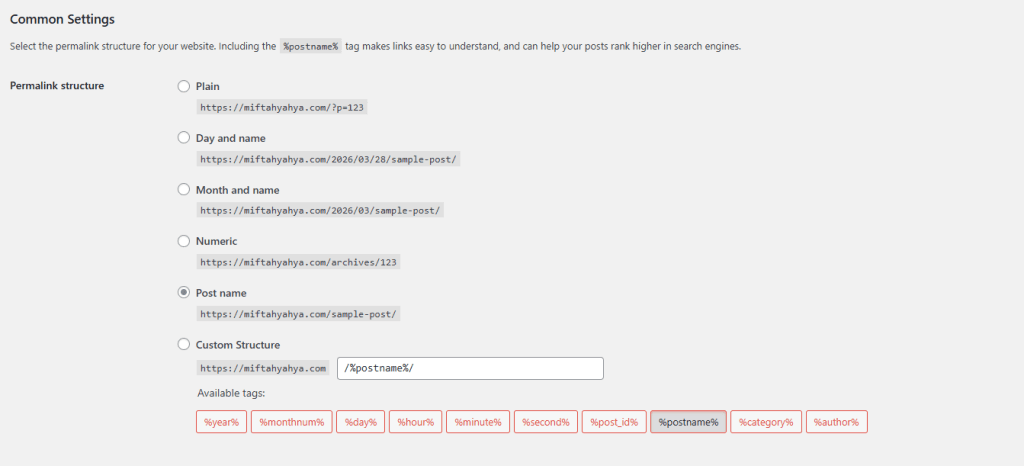
Ini adalah pengaturan kecil namun berdampak besar pada SEO. Secara bawaan (default), WordPress terkadang membuat link atau URL artikel menjadi angka atau tanggal yang membingungkan, misalnya: domainmu.com/2026/03/judul-artikel. Struktur seperti ini kurang bagus untuk SEO.
Agar lebih rapi dan disukai mesin pencari, ubah pengaturannya:
- Masuk ke Settings > Permalinks.
- Pilih opsi Post name.
- Klik Save Changes.
Dengan begitu, URL artikelmu akan berubah menjadi format yang lebih bersih dan mengandung kata kunci, misalnya: domainmu.com/cara-membuat-website-wordpress.
Langkah 10: Mulai Menulis Artikel Pertamamu!
Kini rumahmu sudah berdiri, dihias dengan tema yang indah, dan dilengkapi fitur pengaman. Saatnya mengisi rumah tersebut dengan perabotan, yaitu konten!
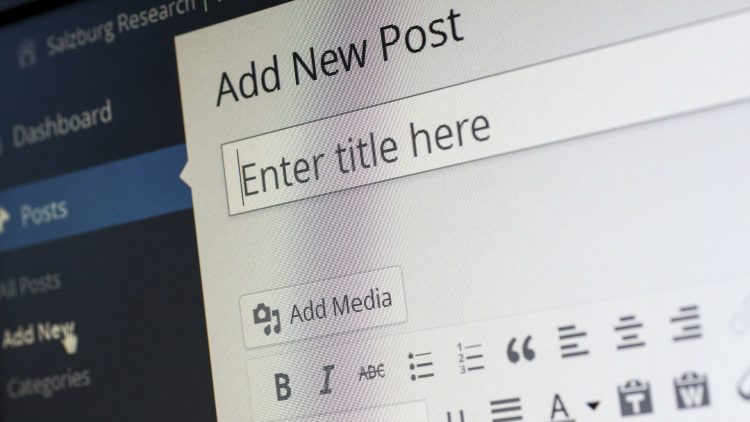
- Masuk ke menu Posts > Add New.
- Masukkan judul artikel di bagian atas. Pastikan judul menarik dan mengandung kata kunci yang ditargetkan.
- Mulailah menulis di editor blok yang disediakan (Gutenberg). Editor ini sangat mudah digunakan; kamu bisa menambahkan paragraf, gambar, heading, tabel, hingga video YouTube hanya dengan mengeklik tombol tanda tambah (+).
- Gunakan Heading 2 (H2) dan Heading 3 (H3) untuk memecah artikel menjadi bagian-bagian yang mudah dibaca, sama seperti yang sedang kamu baca di panduan ini.
- Perhatikan arahan dari plugin SEO (seperti Rank Math/Yoast) di bagian bawah layar editor. Pastikan lampu indikatornya berubah menjadi hijau.
- Jika sudah selesai, baca ulang tulisanmu, lalu klik tombol Publish di pojok kanan atas.
Membuat website mandiri mungkin terdengar menakutkan pada awalnya, tetapi setelah mempraktikkannya, kamu akan menyadari bahwa WordPress telah merancang sistemnya agar ramah bagi siapa saja, bahkan bagi pemula yang tidak mengerti bahasa pemrograman sama sekali.
Kunci utama dari kesuksesan sebuah website bukanlah seberapa canggih desainnya pada hari pertama, melainkan konsistensi. Konsistenlah dalam memproduksi konten yang berkualitas, relevan, dan memberikan solusi bagi pembaca. Teruslah bereksplorasi dengan berbagai tema dan plugin, pahami pergerakan tren digital marketing, dan jadikan website tersebut sebagai aset digital yang terus bertumbuh dari waktu ke waktu.